
 Alpha
AlphaKurulum rehberi
Lotzy'yi birkaç dakikada hazırla.
İndirmeden ilk üretimine kadar her adım burada. Tek ihtiyacın bir Higgsfield hesabı.
Lotzy'yi indir ve kur
- İndir sayfasında koşulları onaylayıp Lotzy-Setup dosyasını indir.
- Dosyayı çalıştır ve kurulum sihirbazında sözleşmeyi onayla.
- Kurulum klasörünü seç ve Kur'a bas. Masaüstüne ve Başlat menüsüne kısayol eklenir.
- Lotzy açılınca Google ya da e-postanla giriş yap. Erişimin onaylandığında program kendiliğinden açılır.
Alpha sürümleri henüz dijital olarak imzalanmadığı için Windows bu uyarıyı gösterebilir. Ek bilgi'ye, ardından Yine de çalıştır'a tıkla. Dosyayı yalnızca bu siteden indirdiysen güvenle devam edebilirsin.
Higgsfield anahtarını al
Lotzy görselleri ve videoları senin Higgsfield hesabınla üretir. Bunun için Higgsfield'dan bir API anahtarı alman gerekiyor.
- Higgsfield hesabına giriş yap ve Higgsfield Console'daki API keys bölümünü aç.
- Yeni bir anahtar oluştur. Higgsfield sana iki değer verir: bir ID ve bir API key.
- İkisini de bir yere kopyala. Lotzy'de ikisine birden ihtiyacın olacak.
a1b2c3d4-…-9f8eAnahtarın kimliği••••••••••••••••••••Gizli kısım, şifre gibi saklaAPI key çoğu zaman yalnızca oluşturulduğu anda gösterilir; kaybedersen yeni bir anahtar oluşturman gerekir. Üretimler Higgsfield hesabından ücretlendirildiği için hesabında yeterli bakiye olmalı.
Anahtarı Lotzy'ye ekle
Lotzy'yi ilk açtığında sağ üstte API anahtarı gerekli rozeti ve yazı alanının üstünde bir hatırlatma görürsün.
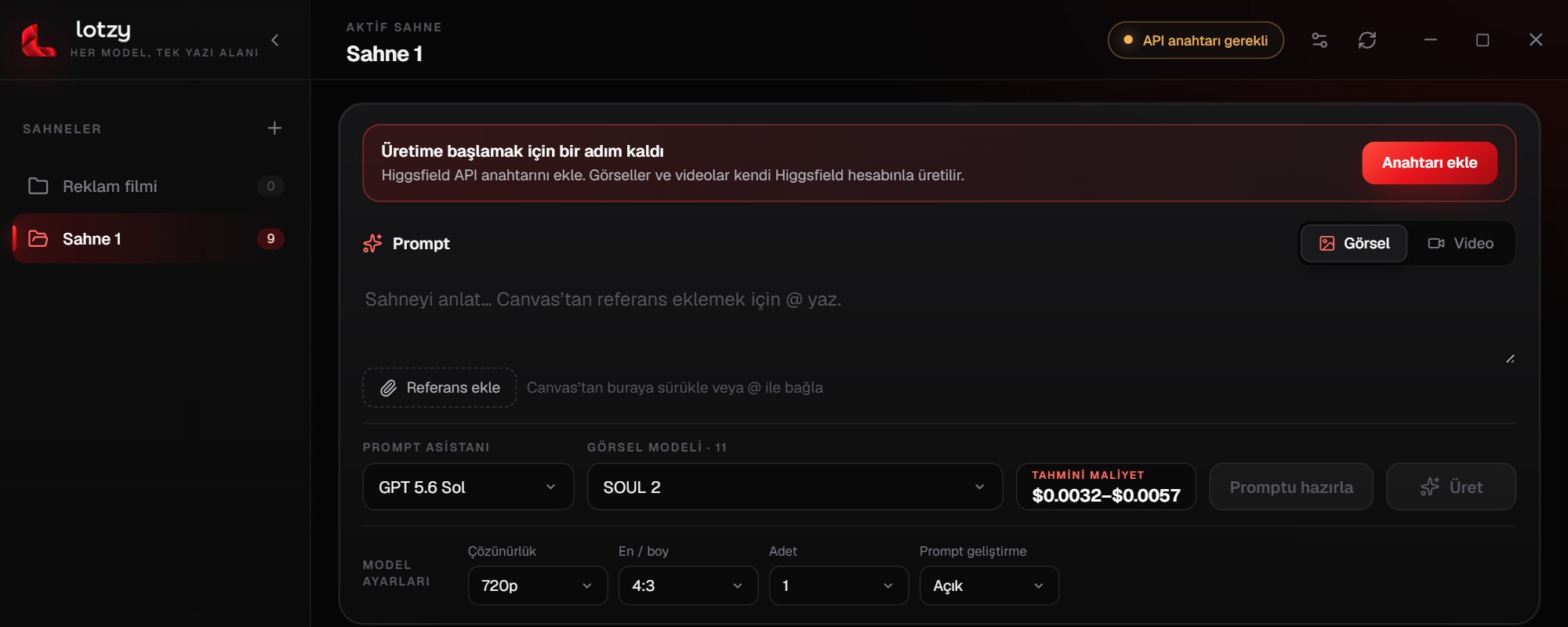
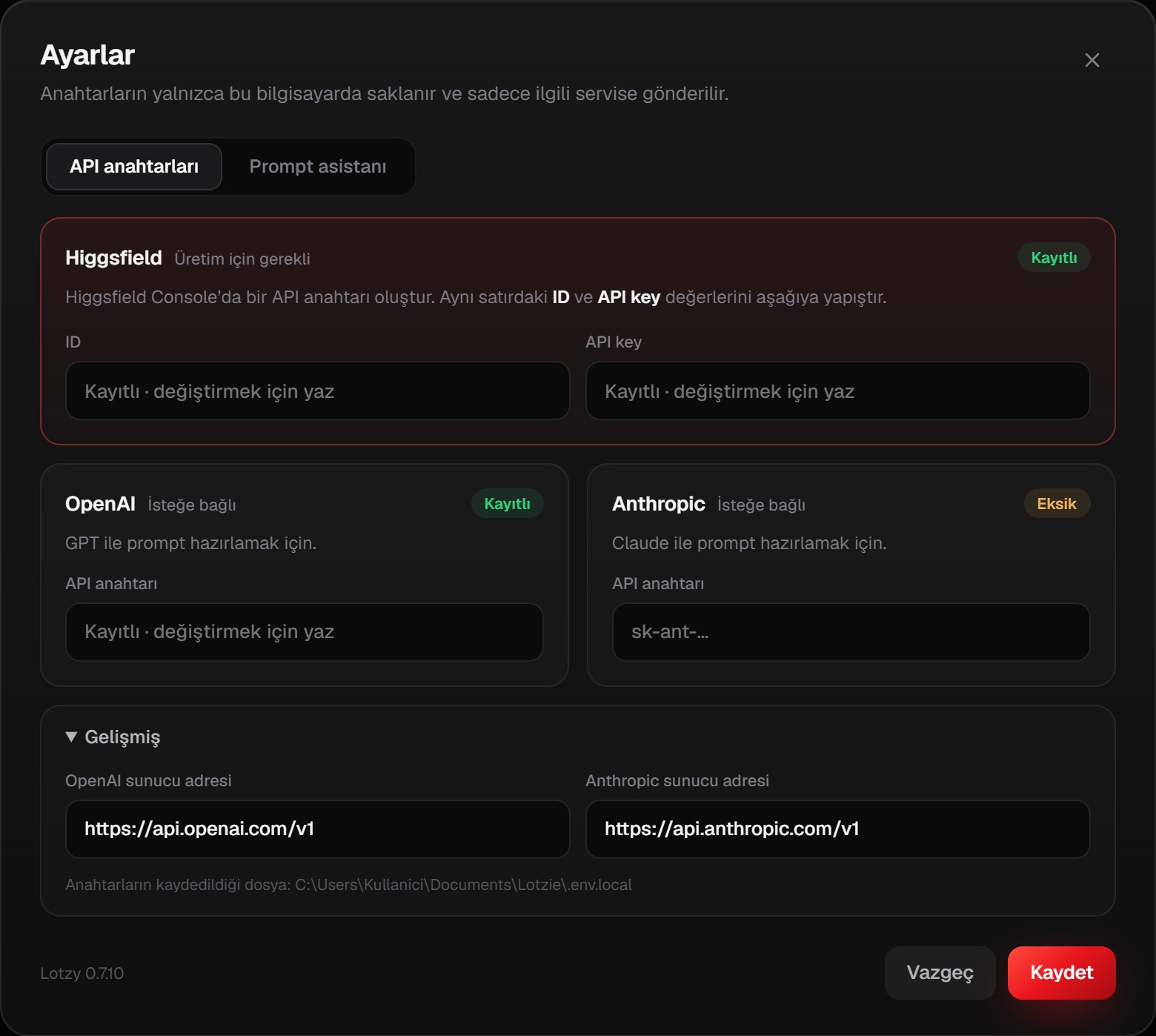
- Açılan Ayarlar penceresinde API anahtarları sekmesi seçili gelir.
- Higgsfield'dan aldığın ID'yi soldaki, API key'i sağdaki alana yapıştır.
- Kaydet'e bas.
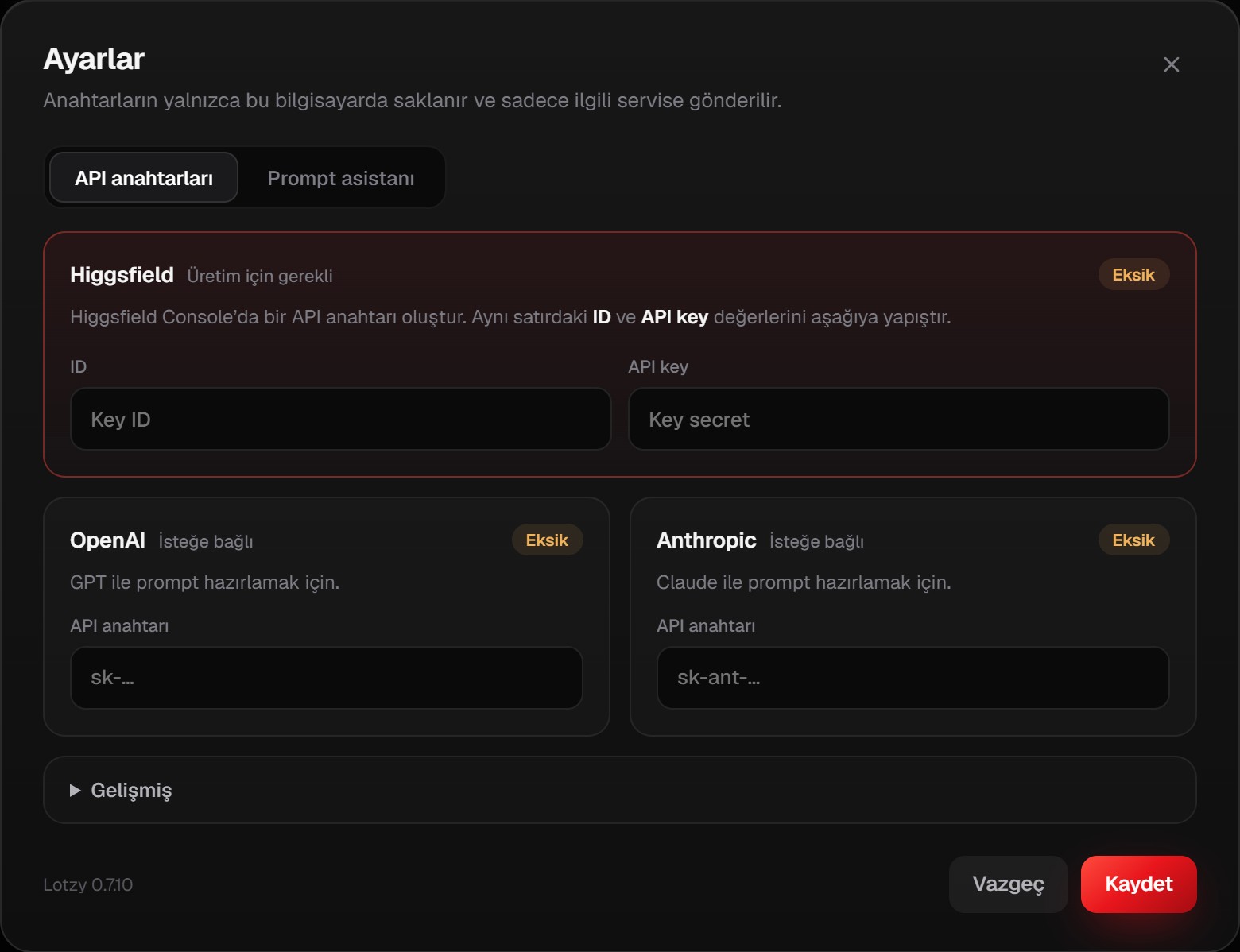
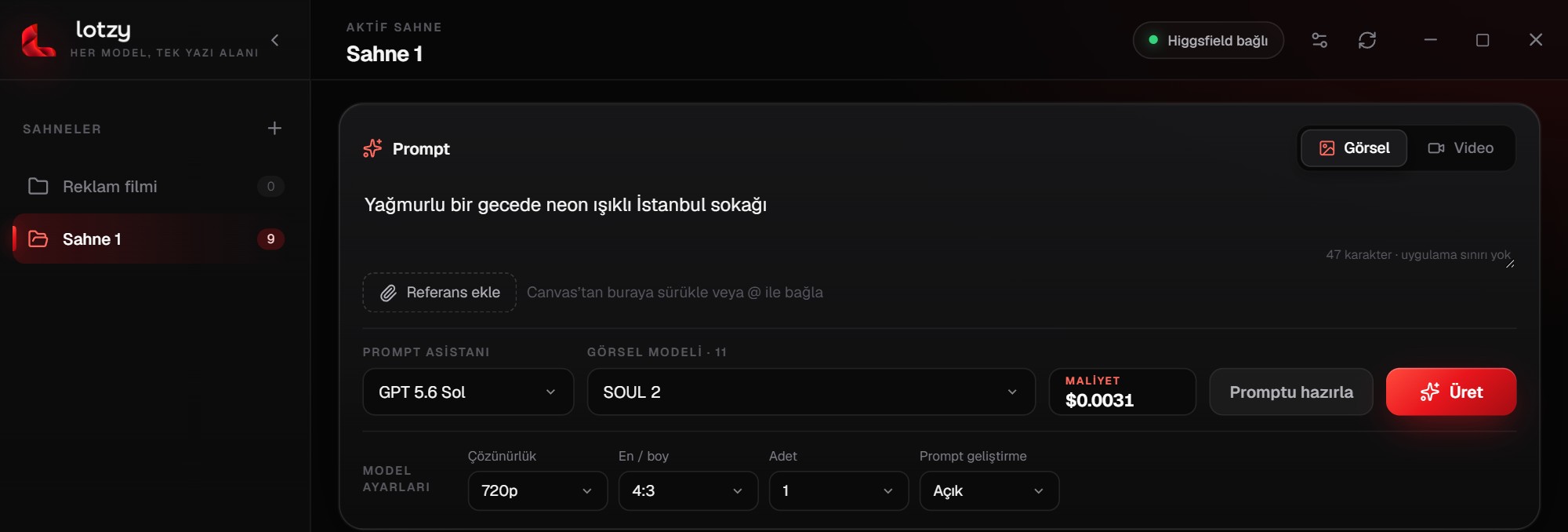
Kaydettiğin anda rozet Higgsfield bağlı olur ve Üret düğmesi kullanılabilir hale gelir. Programı yeniden başlatmana gerek yok.
Prompt asistanı İsteğe bağlı
Promptu hazırla düğmesi, kısa bir taslağı seçtiğin model için ayrıntılı bir prompta dönüştürür. Bunun için GPT (OpenAI) ya da Claude (Anthropic) anahtarlarından birine ihtiyacın var. Üretim için gerekli değil.
- OpenAI için platform.openai.com, Anthropic için console.anthropic.com üzerinden bir API anahtarı oluştur.
- Lotzy'de Ayarlar → API anahtarları'nda ilgili alana yapıştırıp kaydet.
- Yazı alanındaki Prompt asistanı menüsünden anahtarını eklediğin modeli seç.
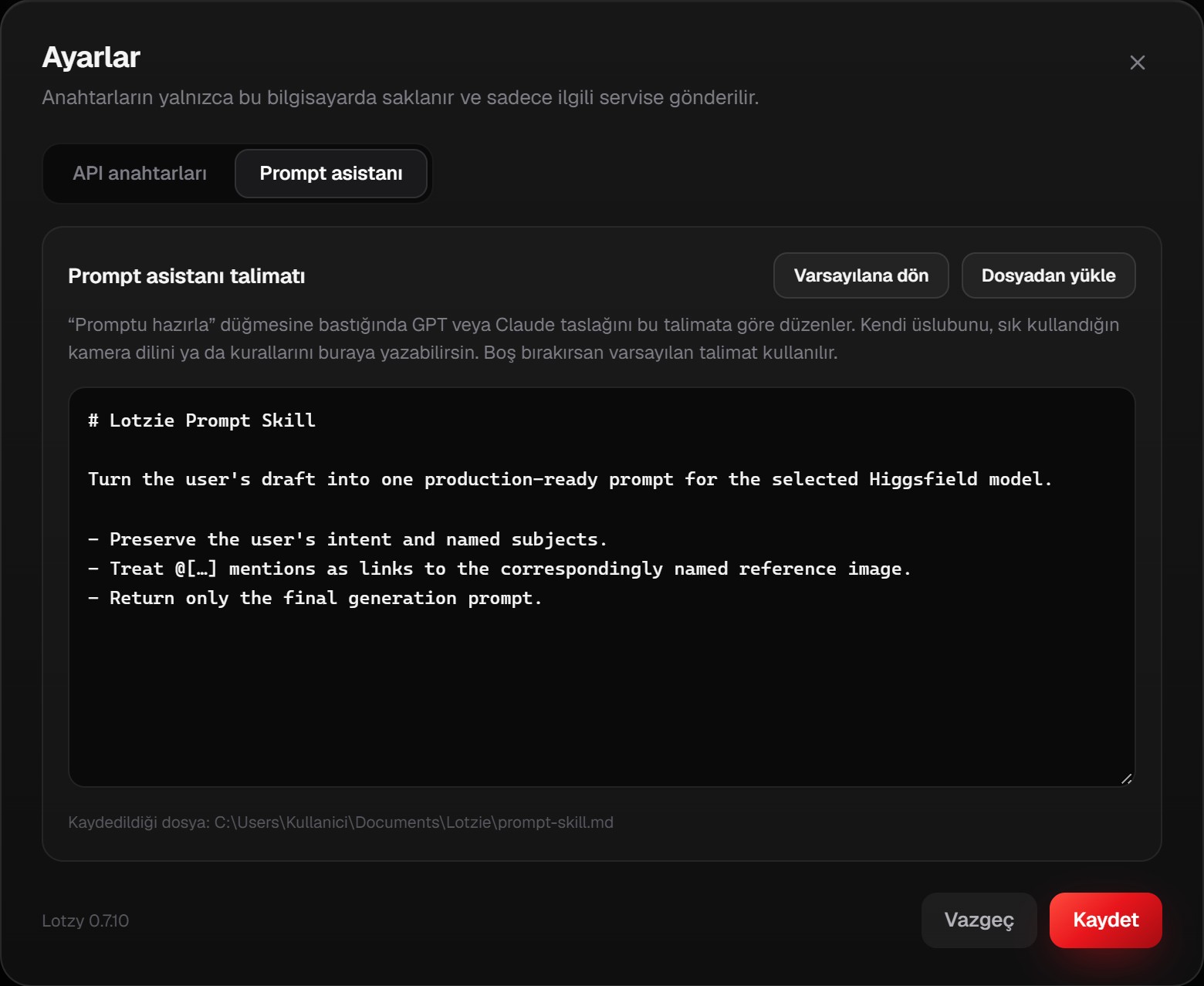
Asistanın üslubunu Prompt asistanı sekmesinden değiştirebilirsin: kendi kamera dilini ya da kurallarını yazabilir, bir .md dosyası yükleyebilir ya da Varsayılana dön ile başa dönebilirsin.
İlk üretimin
- Sol menüdeki + ile bir sahne oluştur. Her sahne bilgisayarında bir klasördür.
- Üstten Görsel ya da Video'yu, ardından modeli seç.
- Ne görmek istediğini yaz. Referans görsel eklemek için canvas'taki bir görseli yazı alanına sürükle ya da @ yaz.
- Tahmini maliyet'e göz at ve Üret'e bas.
Canvas'ta hemen bir iş kartı belirir; üretim bitince kart aynı yerde sonuca dönüşür. Dosya sahne klasörüne kaydedilir. Kartın başlığındaki film simgesini sürükleyerek sonucu doğrudan Premiere'in zaman çizelgesine bırakabilirsin.
Bir üretimin promptunu, modelini ve referanslarını geri getirmek için kartın başlığındaki geçmiş simgesine tıkla.
Anahtarların güvende mi?
- Anahtarların yalnızca kendi bilgisayarında,
Belgeler\Lotzyklasöründe saklanır. Lotzy'nin sunucularına gönderilmez. - Her anahtar yalnızca ait olduğu servise (Higgsfield, OpenAI ya da Anthropic) gönderilir.
- Kaydedilen anahtarlar arayüzde bir daha gösterilmez; ekran paylaşırken görünmezler.
- Anahtarını kimseyle paylaşma. Sızdığını düşünüyorsan ilgili servisin panelinden iptal edip yenisini oluştur.
Sorun giderme
"Higgsfield anahtarını kabul etmedi" hatası alıyorum
ID ve API key değerlerini Higgsfield Console'dan yeniden kopyala; başında ya da sonunda boşluk kalmadığından emin ol. İki alanın aynı anahtara ait olması gerekiyor.
Rozet hâlâ "API anahtarı gerekli" diyor
Higgsfield'ın iki alanı birlikte doldurulmalı. İkisini de yapıştırıp Kaydet'e bastığından emin ol.
"Promptu hazırla" düğmesi gri
Yazı alanı boş olabilir ya da seçili prompt asistanının (GPT veya Claude) anahtarı eklenmemiş olabilir. Düğmenin üzerine gelince nedeni yazar.
"Üret" düğmesi gri
Bir sahne seçili değilse, prompt boşsa ya da seçili model için referans sayısı uygun değilse düğme pasif kalır. Üzerine gelince nedeni görünür.
Bir video canvas'ta oynamıyor
Lotzy MP4 (H.264) ve WebM videoları oynatır. Farklı bir biçimdeyse videoyu bu biçimlerden birine dönüştür.
Burada olmayan bir sorunla mı karşılaştın? Geri bildirim sayfasından bize yaz.